















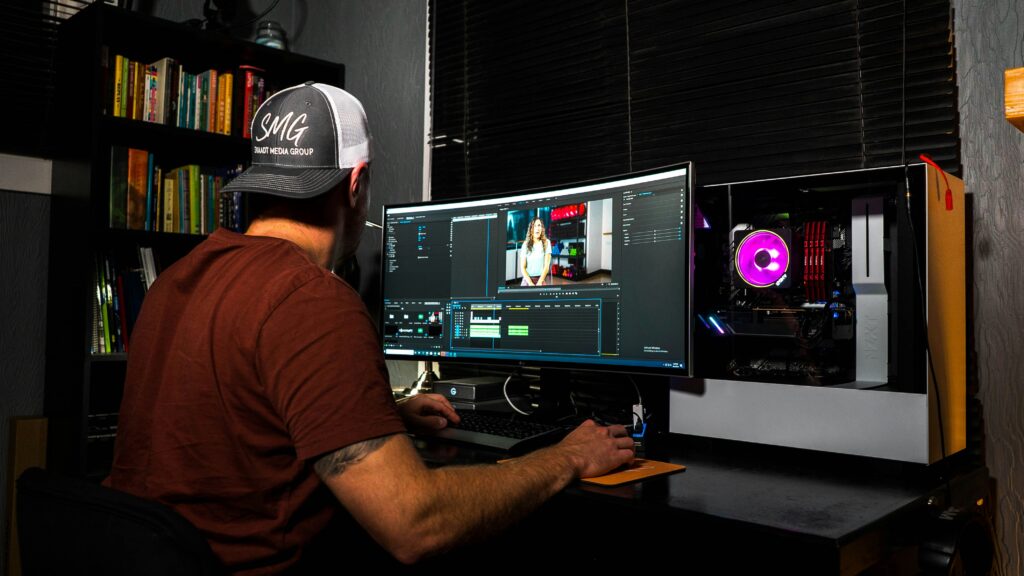
การตัดต่อวิดีโอในยุคนี้ไม่ใช่เรื่องของคนทำหนังหรือสตูดิโอขนาดใหญ่อีกต่อไป ครีเอเตอร์ ยูทูบเบอร์ ฟรีแลนซ์ และแม้แต่พนักงานออฟฟิศก็ต้องใช้งานตัดต่อในชีวิตประจำวัน สิ่งสำคัญที่สุดที่จะทำให้งานออกมาลื่นไหลคือการมีคอมพิวเตอร์ตัดต่อวีดีโอที่สเปกเหมาะสมกับรูปแบบงานของตัวเอง
บทความนี้จะพาคุณทำความเข้าใจทุกอย่างเกี่ยวกับคอมพิวเตอร์ตัดต่อวีดีโอ ตั้งแต่ชิ้นส่วนสำคัญที่ต้องรู้ สเปกแนะนำแบ่งตามระดับความละเอียดของวิดีโอ วิธีเลือกให้คุ้มค่า ไปจนถึงข้อผิดพลาดที่หลายคนมักทำพลาด อ่านจบแล้วคุณจะจัดสเปกเครื่องได้อย่างมั่นใจ
คอมพิวเตอร์ตัดต่อวีดีโอ คืออะไร ทำไมต้องเลือกให้ถูก
คอมพิวเตอร์ตัดต่อวีดีโอ คือเครื่องคอมพิวเตอร์ที่ถูกจัดสเปกมาเพื่อรองรับการทำงานด้านการตัดต่อวิดีโอโดยเฉพาะ ไม่ว่าจะเป็นการตัดต่อคลิปสั้น งานโปรดักชันระดับ 4K หรือแม้แต่ไฟล์วิดีโอ 8K ที่มีขนาดใหญ่มหาศาล
คอมพิวเตอร์ทั่วไปที่ใช้ท่องเว็บหรือพิมพ์เอกสารอาจพอใช้ตัดต่อวิดีโอเบา ๆ ได้ แต่เมื่อไฟล์มีความละเอียดสูงขึ้น มี Effect หรือ Color Grading ซับซ้อน เครื่องที่สเปกไม่ถึงจะเริ่มกระตุก แลค หรือแม้แต่แครชกลางทาง สิ่งเหล่านี้ทำให้เสียเวลาและอาจทำให้ไฟล์งานเสียหาย
การเลือกคอมพิวเตอร์ตัดต่อวีดีโอให้เหมาะสมจึงไม่ใช่เรื่องของการซื้อเครื่องแพงที่สุด แต่เป็นการเลือกชิ้นส่วนให้สมดุลกับลักษณะงานจริงของคุณ
ชิ้นส่วนสำคัญของคอมพิวเตอร์ตัดต่อวีดีโอ ที่ต้องให้ความสำคัญ
การประกอบหรือเลือกซื้อคอมพิวเตอร์ตัดต่อวีดีโอให้ได้ประสิทธิภาพสูงสุด คุณต้องเข้าใจบทบาทของชิ้นส่วนหลัก ๆ ดังนี้
CPU หัวใจหลักของคอมพิวเตอร์ตัดต่อวีดีโอ
CPU เป็นชิ้นส่วนที่สำคัญที่สุดสำหรับงานตัดต่อ เพราะซอฟต์แวร์ตัดต่ออย่าง Premiere Pro, DaVinci Resolve หรือ Final Cut Pro ล้วนพึ่งพา CPU เป็นหลักในการประมวลผล Timeline และ Render
- งานตัดต่อ Full HD เลือก CPU ระดับ 6 คอร์ขึ้นไป เช่น Intel Core i5 เจนล่าสุด หรือ AMD Ryzen 5
- งาน 4K ควรใช้ CPU 8 คอร์ขึ้นไป เช่น Intel Core i7 หรือ AMD Ryzen 7
- งาน 8K หรืองานที่มี Multi-layer Effect หนัก ๆ แนะนำ CPU ระดับ 12-16 คอร์ เช่น Intel Core i9 หรือ AMD Ryzen 9
GPU การ์ดจอที่ช่วยเร่งงานคอมพิวเตอร์ตัดต่อวีดีโอ
การ์ดจอมีบทบาทสำคัญในการเร่งการ Render, การทำ Color Grading และ Effect ต่าง ๆ โดยเฉพาะ DaVinci Resolve ที่ใช้ GPU เป็นหลักในการประมวลผล
- งานทั่วไป NVIDIA RTX 4060 หรือเทียบเท่าเพียงพอ
- งาน 4K ขึ้นไปแนะนำ NVIDIA RTX 4070 Ti หรือ RTX 4080
- งานระดับโปรดักชัน 8K หรือต้องการ VRAM สูง ให้ดู RTX 4090 หรือ RTX 5090
RAM ยิ่งมากยิ่งลื่นสำหรับคอมพิวเตอร์ตัดต่อวีดีโอ
RAM เป็นตัวกำหนดว่าเครื่องจะจัดการกับไฟล์ขนาดใหญ่ได้ดีแค่ไหน สำหรับงานตัดต่อวิดีโอ ยิ่งมี RAM มากก็ยิ่งเปิดได้หลาย Timeline และ Preview ได้ลื่นขึ้น
- 16 GB เพียงพอสำหรับงาน Full HD ทั่วไป
- 32 GB เหมาะกับงาน 4K และงานที่ใช้หลายแอปพร้อมกัน
- 64 GB ขึ้นไป สำหรับงาน 8K หรือโปรเจกต์ที่มี Asset จำนวนมาก
Storage สำหรับคอมพิวเตอร์ตัดต่อวีดีโอ เลือกอย่างไรให้เร็วและจุ
ไฟล์วิดีโอมีขนาดใหญ่มาก โดยเฉพาะไฟล์ RAW หรือ ProRes ที่อาจมีขนาดหลายร้อย GB ต่อโปรเจกต์ การเลือก Storage ที่เหมาะสมจึงส่งผลโดยตรงต่อความเร็วในการทำงาน
- SSD NVMe เป็นสิ่งจำเป็นสำหรับไดรฟ์ระบบและไดรฟ์ทำงาน ความเร็วอ่านเขียนที่สูงช่วยให้โหลด Timeline ได้เร็ว
- ควรแยกไดรฟ์ระบบกับไดรฟ์เก็บไฟล์โปรเจกต์ เพื่อไม่ให้แย่งแบนด์วิดท์กัน
- HDD ขนาดใหญ่ยังมีประโยชน์สำหรับเก็บไฟล์สำรองหรือ Archive โปรเจกต์เก่า
- พิจารณา SSD NVMe Gen 4 ขึ้นไปที่มีความเร็วอ่าน 5,000 MB/s สำหรับงาน 4K-8K
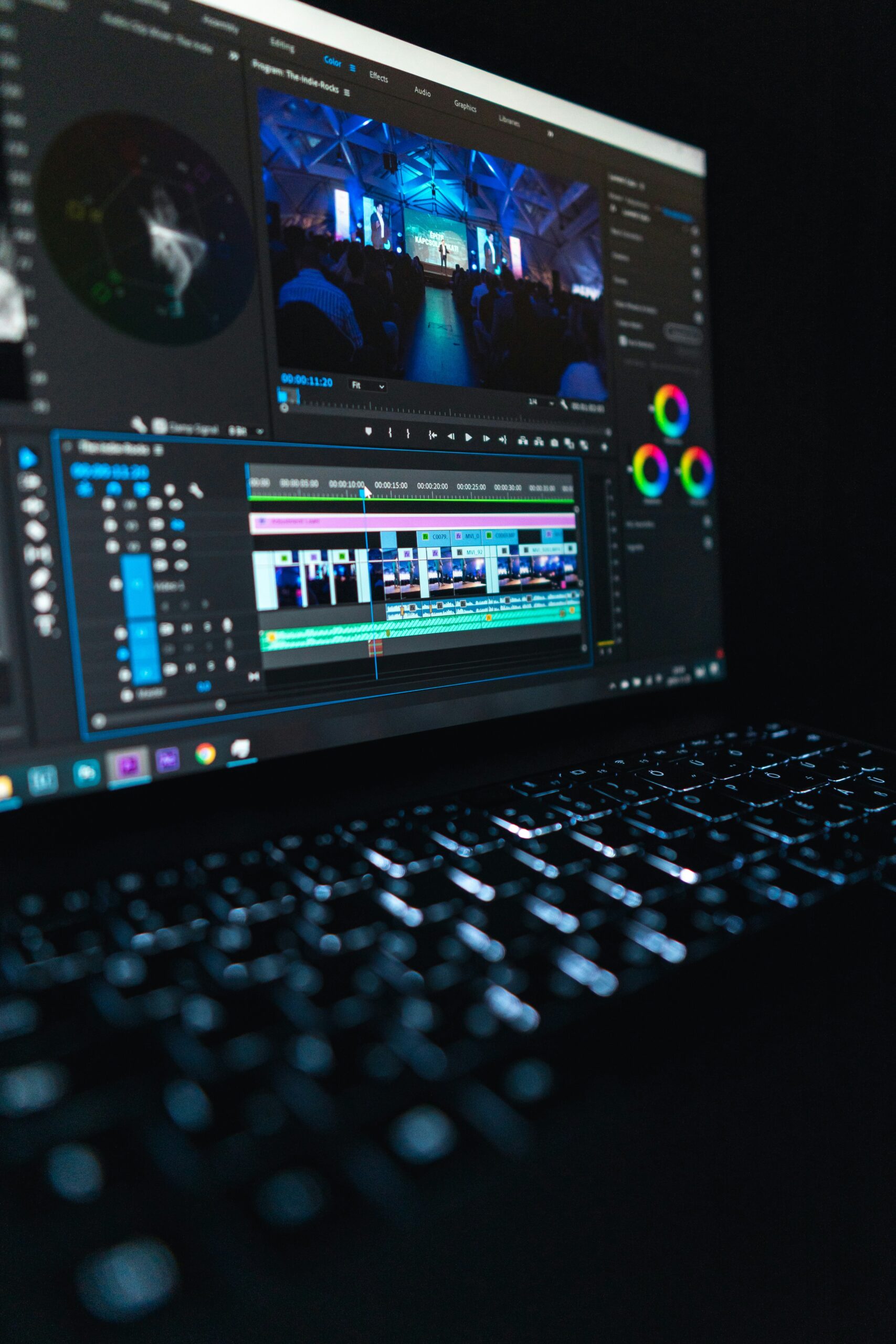
สเปกคอมพิวเตอร์ตัดต่อวีดีโอ แนะนำตามระดับงาน
การเลือกสเปกคอมพิวเตอร์ตัดต่อวีดีโอควรยึดตามระดับความละเอียดของวิดีโอที่คุณทำงานเป็นหลัก ด้านล่างนี้เป็นสเปกแนะนำที่แบ่งเป็น 3 ระดับ
สเปกคอมพิวเตอร์ตัดต่อวีดีโอ ระดับเริ่มต้น สำหรับงาน Full HD
ระดับนี้เหมาะกับครีเอเตอร์มือใหม่ ยูทูบเบอร์ที่ทำคอนเทนต์ทั่วไป หรือนักศึกษาที่เพิ่งเริ่มเรียนตัดต่อ
- CPU – Intel Core i5 เจนเนอเรชัน 13 ขึ้นไป หรือ AMD Ryzen 5 7600
- GPU – NVIDIA RTX 4060 8GB
- RAM – 16 GB DDR5
- Storage – SSD NVMe 512 GB สำหรับระบบ และ SSD 1 TB สำหรับโปรเจกต์
- จอภาพ – ความละเอียด Full HD สีแม่นยำระดับ sRGB 99 เปอร์เซ็นต์ขึ้นไป
สเปกคอมพิวเตอร์ตัดต่อวีดีโอ ระดับกลาง สำหรับงาน 4K
เหมาะกับฟรีแลนซ์ ช่างภาพวิดีโอ และคนที่ทำงานระดับกึ่งโปรดักชัน ต้องการความลื่นไหลในการจัดการไฟล์ 4K
- CPU – Intel Core i7 เจนเนอเรชัน 14 ขึ้นไป หรือ AMD Ryzen 7 7800X3D
- GPU – NVIDIA RTX 4070 Ti 12GB ขึ้นไป
- RAM – 32 GB DDR5
- Storage – SSD NVMe Gen 4 ขนาด 1 TB สำหรับระบบ และ SSD NVMe 2 TB สำหรับโปรเจกต์
- จอภาพ – ความละเอียด 4K รองรับ DCI-P3 95 เปอร์เซ็นต์ขึ้นไป
สเปกคอมพิวเตอร์ตัดต่อวีดีโอ ระดับสูง สำหรับงาน 8K และโปรดักชันจริงจัง
สำหรับสตูดิโอโปรดักชัน งานภาพยนตร์ โฆษณา หรือคนที่ต้องจัดการไฟล์ RAW ระดับ 8K ที่มี Multi-stream และ Effect หนัก ๆ
- CPU – Intel Core i9 14900K หรือ AMD Ryzen 9 7950X ขึ้นไป
- GPU – NVIDIA RTX 4090 24GB หรือ RTX 5090
- RAM – 64 GB DDR5 ขึ้นไป แนะนำ 128 GB สำหรับงานที่มี Asset มาก
- Storage – SSD NVMe Gen 5 ขนาด 2 TB สำหรับระบบ และ SSD NVMe 4 TB สำหรับโปรเจกต์ พร้อม HDD 8 TB สำหรับ Archive
- จอภาพ – จอ 4K ขึ้นไปที่รองรับ HDR และ DCI-P3 99 เปอร์เซ็นต์
ประโยชน์ของการใช้คอมพิวเตอร์ตัดต่อวีดีโอ ที่จัดสเปกมาอย่างดี
หลายคนอาจสงสัยว่าทำไมต้องลงทุนกับคอมพิวเตอร์ตัดต่อวีดีโอที่สเปกสูง ในเมื่อคอมเครื่องเดิมก็พอใช้ได้ คำตอบคือคอมที่สเปกเหมาะสมนั้นให้ผลตอบแทนมากกว่าที่คิด
- ลดเวลา Render ได้อย่างมหาศาล งานที่เคยใช้เวลาชั่วโมงอาจเหลือเพียงไม่กี่นาที
- Preview ได้แบบ Real-time ไม่ต้องรอ Proxy ช่วยให้ตัดสินใจเรื่อง Timing และ Effect ได้แม่นยำ
- เปิดหลายแอปพร้อมกันได้โดยไม่กระตุก เช่น Premiere Pro คู่กับ After Effects และ Photoshop
- ลดความเสี่ยงที่โปรแกรมจะแครชกลางทาง ซึ่งอาจทำให้ไฟล์งานสูญหาย
- รองรับการอัปเกรดในอนาคต เมื่อความละเอียดของวิดีโอสูงขึ้นเรื่อย ๆ
วิธีเลือกคอมพิวเตอร์ตัดต่อวีดีโอ ให้คุ้มค่าและตรงกับการใช้งาน
การเลือกซื้อคอมพิวเตอร์ตัดต่อวีดีโอไม่จำเป็นต้องซื้อเครื่องแพงที่สุดเสมอไป สิ่งสำคัญคือต้องพิจารณาจากปัจจัยต่อไปนี้
- วิเคราะห์ระดับงานของคุณก่อน ถ้าทำแค่คลิปสั้นลง Social Media ไม่จำเป็นต้องใช้สเปก 8K
- ตรวจสอบ System Requirement ของซอฟต์แวร์ที่ใช้ เช่น DaVinci Resolve ต้องการ GPU แรง ส่วน Premiere Pro เน้น CPU และ RAM
- ให้ความสำคัญกับ SSD NVMe เป็นอันดับแรก เพราะส่งผลต่อความเร็วในการทำงานมากที่สุด
- อย่าลืมงบจอภาพที่มีความแม่นยำของสี เพราะจอที่สีเพี้ยนจะทำให้งาน Color Grading ผิดเพี้ยนตามไปด้วย
- วางแผนเรื่องการอัปเกรดในอนาคต เลือกเมนบอร์ดที่รองรับ RAM และ Storage เพิ่มเติมได้
นอกจากนี้ การเลือกคอมพิวเตอร์ตัดต่อวีดีโอยังต้องพิจารณาเรื่องพาวเวอร์ซัพพลายที่มีวัตต์เพียงพอ และเคสที่ระบายความร้อนได้ดี เพราะการ Render วิดีโอเป็นงานที่สร้างความร้อนสูงมาก
คอมพิวเตอร์ตัดต่อวีดีโอ เลือกเดสก์ท็อปหรือแล็ปท็อปดี
คำถามที่พบบ่อยมากคือควรเลือกเดสก์ท็อปหรือแล็ปท็อปสำหรับงานตัดต่อ คำตอบขึ้นอยู่กับไลฟ์สไตล์และลักษณะงานของแต่ละคน
เดสก์ท็อปให้ประสิทธิภาพต่อราคาที่ดีกว่า อัปเกรดง่าย และระบายความร้อนได้ดีกว่า เหมาะกับคนที่ทำงานประจำที่โต๊ะ ส่วนแล็ปท็อปเหมาะกับคนที่ต้องเดินทางบ่อย ไปถ่ายทำนอกสถานที่แล้วต้องตัดต่อหน้างาน
ถ้างบไม่จำกัดและต้องพกพา ให้มองหาแล็ปท็อปที่มี CPU อย่างน้อย 8 คอร์ GPU แยกที่มี VRAM 8 GB ขึ้นไป และ RAM 32 GB สำหรับคอมพิวเตอร์ตัดต่อวีดีโอแบบพกพาจะได้ทำงานได้ราบรื่น
ข้อผิดพลาดที่พบบ่อยเมื่อเลือกคอมพิวเตอร์ตัดต่อวีดีโอ
แม้จะศึกษาสเปกมาดีแล้ว แต่มีข้อผิดพลาดบางอย่างที่หลายคนมักมองข้ามเมื่อเลือกซื้อคอมพิวเตอร์ตัดต่อวีดีโอ
- ทุ่มงบไปกับ GPU มากเกินไปแต่ละเลย CPU ซึ่งเป็นชิ้นส่วนหลักของการตัดต่อ
- ใช้ RAM ไม่เพียงพอ บางคนยังใช้ 8 GB ซึ่งไม่เพียงพอแม้แต่สำหรับงาน Full HD ที่ซับซ้อน
- เลือก SSD ที่ความเร็วต่ำเกินไป SSD SATA แม้จะเร็วกว่า HDD แต่ช้ากว่า NVMe หลายเท่า
- ไม่สำรองข้อมูล ไฟล์วิดีโอเป็นไฟล์ขนาดใหญ่ที่ใช้เวลาถ่ายทำ การไม่มีระบบ Backup อาจทำให้สูญเสียงานทั้งหมด
- มองข้ามเรื่องจอภาพ ใช้จอราคาถูกที่สีไม่แม่นยำ ทำให้งาน Color Grading ที่ทำมาทั้งหมดเสียเปล่า
- ไม่คำนึงถึงระบบระบายความร้อน CPU และ GPU ทำงานหนักขณะ Render ถ้าความร้อนสูงเกินไปจะเกิด Thermal Throttling ทำให้เครื่องช้าลง
ซอฟต์แวร์ยอดนิยมที่ใช้กับคอมพิวเตอร์ตัดต่อวีดีโอ
การเลือกซอฟต์แวร์ตัดต่อมีผลต่อการจัดสเปกคอมพิวเตอร์ตัดต่อวีดีโอด้วยเช่นกัน เพราะแต่ละโปรแกรมมีความต้องการฮาร์ดแวร์ที่แตกต่างกัน
- Adobe Premiere Pro เป็นที่นิยมมากที่สุด ใช้ CPU เป็นหลักและต้องการ RAM มาก เหมาะกับเครื่องที่สเปก CPU และ RAM สูง
- DaVinci Resolve เน้น GPU เป็นหลัก โดยเฉพาะในส่วน Color Grading และ Fusion เหมาะกับเครื่องที่การ์ดจอแรง
- Final Cut Pro สำหรับผู้ใช้ Mac ใช้ทรัพยากรได้อย่างมีประสิทธิภาพมากบน Apple Silicon
- CapCut Desktop เหมาะกับมือใหม่ ใช้สเปกไม่สูงมากแต่ฟีเจอร์ครบสำหรับงานคอนเทนต์
การดูแลรักษาคอมพิวเตอร์ตัดต่อวีดีโอ ให้ใช้งานได้นานและเสถียร
เมื่อลงทุนกับคอมพิวเตอร์ตัดต่อวีดีโอไปแล้ว การดูแลรักษาอย่างถูกวิธีจะช่วยยืดอายุการใช้งานและรักษาประสิทธิภาพให้คงที่
- ทำความสะอาดฝุ่นภายในเคสอย่างน้อยทุก 3 เดือน โดยเฉพาะพัดลม CPU และ GPU
- เปลี่ยนซิลิโคนระบายความร้อนทุก 1-2 ปี เพื่อรักษาประสิทธิภาพการระบายความร้อน
- อัปเดตไดรเวอร์ GPU อย่างสม่ำเสมอ เพราะซอฟต์แวร์ตัดต่อมักเพิ่มประสิทธิภาพผ่านไดรเวอร์ใหม่
- สำรองข้อมูลด้วยระบบ 3-2-1 คือมีสำเนา 3 ชุด เก็บไว้ 2 อุปกรณ์ต่างชนิด และ 1 ชุดอยู่นอกสถานที่
คำถามที่พบบ่อยเกี่ยวกับคอมพิวเตอร์ตัดต่อวีดีโอ
RAM 16 GB พอสำหรับตัดต่อวิดีโอ 4K ไหม
16 GB พอใช้ได้สำหรับโปรเจกต์ 4K ง่าย ๆ ที่ไม่มี Effect ซับซ้อน แต่ถ้าทำงานหลาย Layer หรือใช้ After Effects ร่วมด้วย แนะนำ 32 GB ขึ้นไปจะทำให้คอมพิวเตอร์ตัดต่อวีดีโอของคุณทำงานได้ลื่นกว่ามาก
ต้องใช้การ์ดจอแยกสำหรับตัดต่อวิดีโอเสมอไหม
ไม่จำเป็นเสมอไป สำหรับงานง่าย ๆ บน Premiere Pro การ์ดจอ Integrated ของ Intel หรือ Apple Silicon ก็พอรับมือได้ แต่ถ้าใช้ DaVinci Resolve หรือต้องการ Hardware Acceleration ในการ Render การ์ดจอแยกจะช่วยได้มาก เป็นหนึ่งในสิ่งที่ทำให้คอมพิวเตอร์ตัดต่อวีดีโอทำงานเร็วขึ้นอย่างเห็นได้ชัด
Mac หรือ PC เหมาะกับงานตัดต่อวิดีโอมากกว่า
ทั้งสองแพลตฟอร์มทำงานตัดต่อได้ดีเหมือนกัน Mac ที่ใช้ชิป M-series มีประสิทธิภาพสูงและเงียบ เหมาะกับคนที่ใช้ Final Cut Pro ส่วน PC สามารถจัดสเปกคอมพิวเตอร์ตัดต่อวีดีโอได้หลากหลายกว่า อัปเกรดง่ายกว่า และคุ้มค่าในงบเท่ากัน ขึ้นอยู่กับความถนัดและระบบนิเวศที่คุณใช้
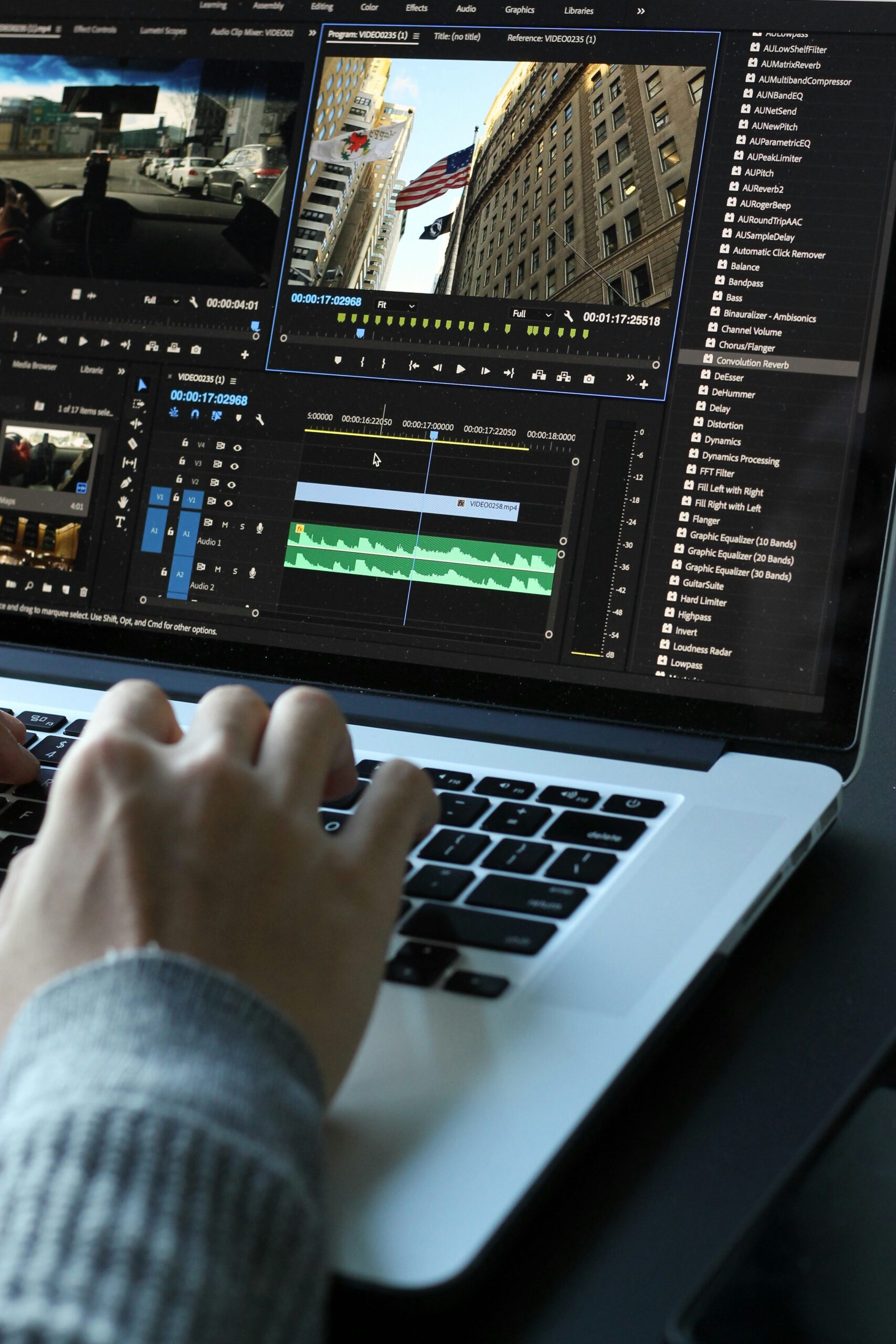
สรุป เลือกคอมพิวเตอร์ตัดต่อวีดีโอ อย่างไรให้ตอบโจทย์
การเลือกคอมพิวเตอร์ตัดต่อวีดีโอที่เหมาะสมไม่ใช่เรื่องยากถ้าคุณเข้าใจพื้นฐานของชิ้นส่วนสำคัญและรู้ว่างานของตัวเองอยู่ในระดับไหน ไม่จำเป็นต้องซื้อเครื่องแพงที่สุดหรือสเปกสูงที่สุด แต่ให้เลือกชิ้นส่วนที่สมดุลกันระหว่าง CPU, GPU, RAM และ Storage ตามระดับความละเอียดของวิดีโอที่คุณทำ ที่สำคัญอย่าลืมเรื่องจอภาพที่สีแม่นยำ ระบบระบายความร้อนที่ดี และการสำรองข้อมูลอย่างสม่ำเสมอ