















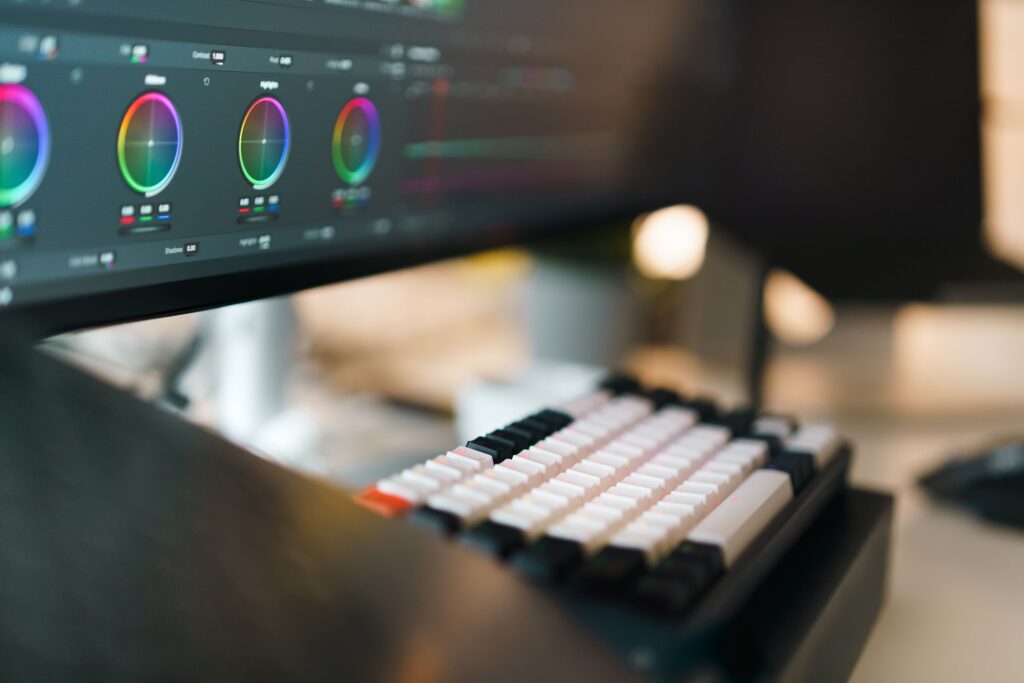
งานตัดต่อวิดีโอยุคนี้ ทั้งคอนเทนต์ YouTube งานโฆษณา หรือโปรเจกต์หนังสั้น ล้วนต้องการเครื่องคอมพิวเตอร์ที่รับมือกับไฟล์ความละเอียดสูงได้ลื่นไหล การจัดสเปคคอมตัดต่อให้เหมาะกับลักษณะงานจริง จึงไม่ใช่แค่การซื้อของแพง แต่คือการลงทุนเพื่อให้ทำงานเร็วขึ้น เรนเดอร์ไวขึ้น และไม่ต้องนั่งรอจนเสียเวลาทั้งวัน
หลายคนสงสัยว่าจะเริ่มเลือกสเปคคอมตัดต่ออย่างไรให้คุ้มค่า ใช้งานได้ยาวนาน และรองรับเทคโนโลยีในอีก 3 ถึง 5 ปีข้างหน้า บทความนี้รวบรวมแนวทางการเลือกอย่างละเอียดทั้ง CPU GPU RAM Storage รวมถึงเมนบอร์ดและระบบระบายความร้อน พร้อมตัวอย่างชุดสเปคตามงบประมาณ เพื่อให้คุณวางแผนซื้อได้ตรงจุด ไม่ลงทุนผิดพลาด
สเปคคอมตัดต่อคืออะไร และทำไมต้องเลือกให้เหมาะกับงาน
สเปคคอมตัดต่อ คือการจัดชุดอุปกรณ์ภายในเครื่องคอมพิวเตอร์ให้รองรับซอฟต์แวร์ตัดต่อวิดีโอ เช่น Adobe Premiere Pro, DaVinci Resolve และ Final Cut Pro รวมถึงปลั๊กอินที่ใช้ในงาน Color Grading และ Visual Effect ต่างจากคอมทำงานทั่วไปตรงที่ต้องการพลังประมวลผลสูงกว่า ทั้งด้าน CPU การ์ดจอ และความเร็วในการอ่านเขียนข้อมูล
ความละเอียดของวิดีโอที่เพิ่มขึ้น ตั้งแต่ Full HD ไปจนถึง 4K และ 8K ทำให้ขนาดไฟล์ใหญ่ขึ้นหลายเท่า เครื่องที่ไม่พร้อมจะกระตุก พรีวิวไม่ทัน หรือ Export นานเกินจำเป็น การวางสเปคคอมตัดต่อที่เหมาะสมตั้งแต่ต้น จึงเป็นพื้นฐานของงานคุณภาพ และช่วยลดความเครียดของทีมงาน
ประโยชน์ของการลงทุนกับสเปคคอมตัดต่อที่ตรงกับงานจริง
การจัดสเปคคอมตัดต่อให้เหมาะกับลักษณะงาน ให้ผลลัพธ์ชัดเจนทั้งด้านประสิทธิภาพและประสบการณ์การทำงาน จุดเด่นที่ผู้ใช้สัมผัสได้ทันทีหลังเปลี่ยนเครื่องใหม่ มีดังนี้
- ลดเวลาในการ Render และ Export ไฟล์ลงหลายเท่า
- พรีวิวงานแบบเรียลไทม์ ไม่ต้อง Pre-render บ่อย
- รองรับ Codec หนัก เช่น ProRes RAW และ BRAW
- ทำงานหลายชั้น Effect และ Color Grading ได้ลื่นในไทม์ไลน์เดียว
- ใช้งานได้ยาว 3 ถึง 5 ปี โดยไม่ต้องอัปเกรดเร็ว
- เพิ่มความน่าเชื่อถือเวลาส่งงานให้ลูกค้าระดับองค์กร
เครื่องที่ตั้งใจประกอบมาเพื่องานวิดีโอโดยเฉพาะ ยังช่วยลดความเสี่ยงเรื่องไฟล์เสียหายระหว่างทำงาน เพราะใช้ฮาร์ดแวร์ที่เสถียรกว่าเครื่องสำเร็จรูปทั่วไป และเลือกองค์ประกอบทุกชิ้นให้เข้ากันตั้งแต่แรก
CPU หัวใจหลักของสเปคคอมตัดต่อวิดีโอความละเอียดสูง
CPU เป็นองค์ประกอบที่กำหนดความเร็วของงานหลายอย่าง ตั้งแต่การโหลดไฟล์ การประมวลผล Effect ไปจนถึงการ Export งานสุดท้าย เลือก CPU ผิด แม้มีการ์ดจอแรง ก็อาจคอขวดจนใช้กำลังเครื่องไม่เต็ม
หลักการเลือก CPU สำหรับสเปคคอมตัดต่อ
- จำนวนคอร์ขั้นต่ำควรมี 8 คอร์ขึ้นไป
- ความเร็ว Boost Clock อย่างน้อย 4.5 GHz เพื่อจัดการ Effect แบบเรียลไทม์
- รองรับชุดคำสั่ง AVX2 และ AVX-512 หากใช้ DaVinci Resolve
- เลือกซีรีส์ที่มี Cache ขนาดใหญ่ ช่วย Decode วิดีโอได้ดี
- รองรับ DDR5 เพื่อแบนด์วิดท์หน่วยความจำที่สูงขึ้น
รุ่นยอดนิยมในปี 2026 ฝั่ง Intel เช่น Core Ultra 9 และฝั่ง AMD เช่น Ryzen 9 7950X หรือ 9950X ทั้งสองค่ายให้ประสิทธิภาพในงานตัดต่อระดับใกล้เคียงกัน เลือกตามงบและแพลตฟอร์มที่ถนัด หากเป็นงานสตูดิโอที่ต้องเสถียรสูง อาจมองที่ Threadripper หรือ Xeon ที่มีคอร์เยอะกว่า
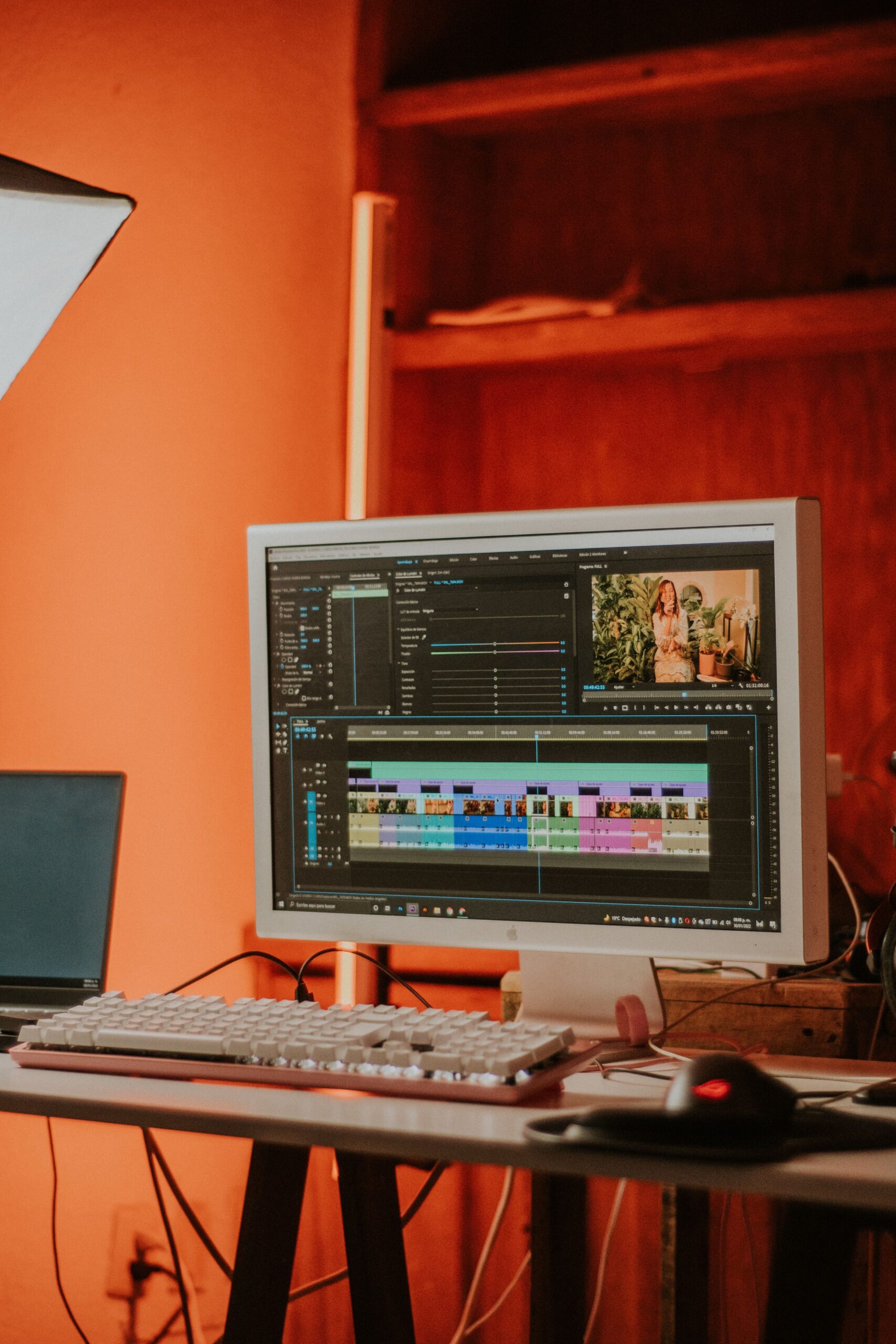
การ์ดจอ GPU ตัวเร่งสำคัญในสเปคคอมตัดต่อยุคใหม่
ในอดีตงานตัดต่อพึ่ง CPU เป็นหลัก แต่ปัจจุบันซอฟต์แวร์รุ่นใหม่ใช้พลัง GPU มากขึ้น ทั้งใน Color Grading การประมวลผล Effect และ AI Denoise ทำให้การ์ดจอกลายเป็นชิ้นส่วนสำคัญของสเปคคอมตัดต่อระดับโปร และมีผลต่อความสามารถในการทำงาน 8K โดยตรง
สิ่งที่ควรพิจารณาเมื่อเลือก GPU
- VRAM ขั้นต่ำ 12 GB สำหรับงาน 4K และ 16 GB ขึ้นไปสำหรับ 8K
- รองรับ CUDA หรือ ROCm ขึ้นกับซอฟต์แวร์ที่ใช้
- มี Hardware Encoder อย่าง NVENC หรือ AV1 Encoder
- รองรับมาตรฐาน HDR และพื้นที่สี Rec.2020
- การระบายความร้อนต้องดี เพราะทำงานต่อเนื่องนาน
NVIDIA RTX 4070 ขึ้นไปถือว่ารับงานตัดต่อ 4K ได้สบาย ส่วนถ้าเป็นงาน 8K หรือใช้ AI หนัก แนะนำ RTX 4080, RTX 4090 หรือซีรีส์ Workstation อย่าง RTX 5000 Ada สำหรับฝั่ง AMD ก็มี Radeon Pro W7800 ที่เหมาะกับงานสตูดิโอ ผู้ที่ใช้ DaVinci Resolve เป็นหลัก ควรน้ำหนักไปที่ GPU มากกว่าผู้ที่ใช้ Premiere Pro
RAM และ Storage ที่ควรมีในสเปคคอมตัดต่อระดับโปร
RAM และพื้นที่จัดเก็บ เป็นจุดที่หลายคนมองข้าม แต่ส่งผลต่อความลื่นไหลในการตัดต่ออย่างมาก โดยเฉพาะเมื่อเปิดหลายโปรแกรมพร้อมกัน หรือทำงาน Multi-cam ที่ต้อง Sync หลายมุมกล้องในไทม์ไลน์เดียว
แนวทางเลือก RAM สำหรับงานตัดต่อ
- งานระดับ Full HD ใช้ 16 GB ก็เพียงพอ
- งาน 4K ควรเริ่มที่ 32 GB
- งาน 8K หรือ Multi-cam แนะนำ 64 GB ขึ้นไป
- เลือกแบบ Dual Channel เพื่อแบนด์วิดท์สูงกว่าโมดูลเดียว
- ความเร็ว DDR5 6000 MHz ขึ้นไปถือว่าเหมาะสมกับงานยุคนี้
Storage ควรแบ่งใช้งาน 3 ส่วน เพื่อให้งานไหลลื่น
- SSD NVMe สำหรับติดตั้งระบบและโปรแกรม
- SSD แยกอีกตัวสำหรับ Cache และ Scratch Disk
- HDD หรือ SSD ความจุสูง สำหรับเก็บฟุตเทจดิบและสำรองงาน
ความเร็วอ่านเขียนของ NVMe ระดับ Gen 4 ที่เกิน 5000 MB ต่อวินาที ช่วยให้พรีวิวไฟล์ 8K ได้ลื่นกว่าฮาร์ดดิสก์ทั่วไปมาก หากงบจำกัด อย่างน้อยควรมี SSD เป็นไดรฟ์หลัก เพราะเป็นจุดที่เพิ่มความเร็วได้ชัดเจนที่สุด
เมนบอร์ด PSU และการระบายความร้อนสำหรับสเปคคอมตัดต่อ
นอกจากชิ้นส่วนหลัก องค์ประกอบรองอย่างเมนบอร์ด เพาเวอร์ซัพพลาย และระบบระบายความร้อน ก็มีผลต่อความเสถียรของสเปคคอมตัดต่อในระยะยาว เลือกผิดอาจทำให้ระบบ Crash บ่อยจนเสียงาน
จุดที่ควรพิจารณา
- เมนบอร์ดต้องรองรับ CPU และ RAM ที่ใช้แบบเต็มประสิทธิภาพ
- มีช่อง M.2 อย่างน้อย 2 ช่อง สำหรับ SSD หลายตัว
- มี Slot PCIe Gen 4 หรือ Gen 5 สำหรับ GPU รุ่นใหม่
- PSU เลือกกำลังไฟเผื่ออัปเกรด เช่น 850W ถึง 1200W
- ระบบระบายความร้อนแบบ AIO 240 มิลลิเมตรขึ้นไป สำหรับ CPU แรง
- เคสที่มี Airflow ดี และพื้นที่เพียงพอสำหรับการเดินสาย
การลงทุนกับ PSU คุณภาพมาตรฐาน 80 Plus Gold ขึ้นไป ช่วยยืดอายุการใช้งานและจ่ายไฟนิ่ง เหมาะกับการทำงานต่อเนื่องนานหลายชั่วโมง อย่ามองข้ามจุดนี้เพราะ PSU ที่ไม่ดี อาจทำให้ทั้งระบบเสียหายได้ในไม่กี่ปี
ตัวอย่างสเปคคอมตัดต่อ 3 ระดับ ตามงบประมาณ
เพื่อให้เห็นภาพชัดเจนขึ้น เราจึงสรุปตัวอย่างสเปคคอมตัดต่อเป็น 3 ระดับ ตามขนาดงานและงบประมาณ คุณสามารถปรับเปลี่ยนได้ตามแบรนด์ที่ถนัด หรือชิ้นส่วนที่หาได้ในตลาด ณ ช่วงเวลาที่ประกอบ
สเปคคอมตัดต่อระดับเริ่มต้นสำหรับงาน Full HD ถึง 4K เบา
- CPU AMD Ryzen 7 7700 หรือ Intel Core i5-14600K
- GPU NVIDIA RTX 4060 Ti 16 GB
- RAM DDR5 32 GB ความเร็ว 6000 MHz
- SSD NVMe 1 TB สำหรับระบบและงาน
- HDD 4 TB สำหรับเก็บฟุตเทจ
- PSU 750W มาตรฐาน 80 Plus Gold
- ระบายความร้อน Air Cooler หรือ AIO 240 มิลลิเมตร
เหมาะกับงาน YouTube งาน Vlog งานคอนเทนต์เพจ และงานแต่งภาพระดับมืออาชีพในงบไม่สูง รองรับการตัด 4K ที่ใช้ Effect ไม่หนักได้สบาย
สเปคคอมตัดต่อระดับกลางสำหรับงาน 4K มืออาชีพ
- CPU AMD Ryzen 9 7900X หรือ Intel Core Ultra 7
- GPU NVIDIA RTX 4070 Ti Super
- RAM DDR5 64 GB ความเร็ว 6000 MHz
- SSD NVMe Gen 4 ขนาด 2 TB เป็นไดรฟ์หลัก
- SSD แยกอีกตัว 1 TB สำหรับ Scratch Disk
- HDD 8 TB สำหรับเก็บงานเก่า
- PSU 850W มาตรฐาน 80 Plus Gold
- AIO ขนาด 280 มิลลิเมตร
เหมาะกับฟรีแลนซ์สาย Video Production งานโฆษณา งาน Wedding Cinematic และคอนเทนต์ครีเอเตอร์ที่ต้องส่งงาน 4K สม่ำเสมอ ตอบโจทย์ทั้งความเร็วและความเสถียร
สเปคคอมตัดต่อระดับโปรสำหรับงาน 8K และ Cinematic
- CPU AMD Ryzen 9 9950X หรือ Threadripper 7000 Series
- GPU NVIDIA RTX 4090 หรือ RTX 5000 Ada
- RAM DDR5 128 GB หรือ ECC สำหรับงานสตูดิโอ
- SSD NVMe Gen 5 ขนาด 4 TB เป็นไดรฟ์หลัก
- SSD แยก 2 TB สำหรับ Scratch Disk
- NAS หรือ HDD รวมเกิน 20 TB สำหรับสำรองงาน
- PSU 1200W มาตรฐาน 80 Plus Platinum
- AIO ขนาด 360 มิลลิเมตร หรือ Custom Loop
เหมาะกับสตูดิโอตัดต่อ งาน Commercial ขนาดใหญ่ งาน 8K และโปรเจกต์ที่ต้องการ Color Grading ระดับ Cinema สเปคนี้พร้อมใช้งานได้ยาวนานหลายปีโดยไม่ต้องอัปเกรดบ่อย
วิธีเลือกสเปคคอมตัดต่อให้เหมาะกับงาน 4K และ 8K
การเลือกสเปคคอมตัดต่อที่ตอบโจทย์ ไม่ใช่เรื่องของราคาอย่างเดียว แต่ต้องดูประเภทงาน ซอฟต์แวร์ และเวิร์กโฟลว์จริง คำถามที่ควรถามตัวเองก่อนตัดสินใจ มีดังนี้
- ใช้ซอฟต์แวร์อะไรเป็นหลัก เช่น Premiere Pro หรือ DaVinci Resolve
- ส่วนใหญ่ทำงานความละเอียดเท่าไร Full HD 4K หรือ 8K
- ต้องทำงานหลายโปรเจกต์พร้อมกันหรือไม่
- ต้องการเรนเดอร์เร็วระดับไหน เพื่อทันส่งลูกค้า
- มีงาน Motion Graphic หรือ 3D ปนด้วยหรือเปล่า
- ทำงานใน Codec ที่หนัก เช่น ProRes 4444 หรือ BRAW หรือไม่
หากใช้ DaVinci Resolve เป็นหลัก แนะนำให้น้ำหนักไปที่ GPU มากกว่า CPU เพราะซอฟต์แวร์นี้พึ่ง GPU เป็นหลัก ส่วน Premiere Pro จะใช้ CPU มากกว่าในขั้นตอน Encode สุดท้าย ทั้งนี้การเลือกสเปคคอมตัดต่อที่สมดุลทั้งสองด้าน จะช่วยให้รับงานได้หลากหลายมากขึ้น
อีกข้อสำคัญคือเผื่ออนาคต ถ้าเทรนด์งานกำลังขยับไป 8K การลงทุนกับ RAM และ Storage ที่ใหญ่กว่าตั้งแต่แรก จะคุ้มกว่ามาอัปเกรดทีหลัง เพราะการเปลี่ยนกลางทางมักมีค่าใช้จ่ายแฝงทั้งเวลาและเงิน
ข้อผิดพลาดที่พบบ่อยเมื่อจัดสเปคคอมตัดต่อ
หลายคนเสียเงินไปกับสเปคที่ดูสวยในกระดาษ แต่กลับใช้งานจริงแล้วไม่ลื่น เพราะมองข้ามจุดเล็ก ๆ ที่สำคัญต่อการตัดต่อ ลองตรวจสอบว่าคุณกำลังทำผิดพลาดเหล่านี้หรือไม่
- เน้น GPU แรง แต่ใช้ CPU ระดับเริ่มต้น ทำให้คอขวด
- ใช้ RAM น้อยกว่า 32 GB ในงาน 4K
- ใช้ HDD เก็บไฟล์ที่กำลังตัดต่ออยู่ แทนที่จะใช้ SSD
- ไม่แยก Scratch Disk ออกจากไดรฟ์ระบบ
- ลืมงบสำหรับระบบระบายความร้อนและเคส
- ใช้ PSU กำลังต่ำเกินไป จนทำให้ระบบไม่เสถียร
- ติดตั้งซอฟต์แวร์เถื่อน ทำให้ Driver ทำงานผิดพลาด
- ไม่อัปเดต BIOS ก่อนใช้งาน CPU รุ่นใหม่
อีกข้อที่หลายคนพลาดคือการมองข้ามจอภาพ จอที่ครอบคลุม sRGB หรือ DCI-P3 ไม่ครบ ทำให้สีที่เห็นต่างจากผลลัพธ์จริงเมื่อนำไปฉายในแพลตฟอร์มอื่น การมีจอที่แสดงผลเที่ยงตรง จึงเป็นส่วนหนึ่งของสเปคคอมตัดต่อที่ไม่ควรลืมจัดงบให้ตั้งแต่แรก
คำถามที่พบบ่อยเกี่ยวกับสเปคคอมตัดต่อ
รวมคำถามที่หลายคนสงสัยก่อนตัดสินใจประกอบเครื่อง พร้อมคำตอบที่ใช้ได้จริงในชีวิตการทำงาน
ถาม สเปคคอมตัดต่อสำหรับมือใหม่ ควรเริ่มต้นที่งบเท่าไร
ตอบ งบเริ่มต้นประมาณ 35,000 ถึง 50,000 บาท สามารถได้เครื่องที่ตัดต่อ Full HD และ 4K เบา ๆ ได้สบาย หากต้องการรองรับงาน 4K มืออาชีพ ควรเตรียมงบ 70,000 บาทขึ้นไป เพื่อให้ได้ CPU GPU และ RAM ที่เพียงพอ ใช้งานได้ยาว 3 ถึง 5 ปี
ถาม โน้ตบุ๊กตัดต่อแทนพีซีได้ไหม
ตอบ ทำได้ในระดับ Full HD ถึง 4K แต่ถ้าเป็นงาน 8K หรือทำต่อเนื่องวันละหลายชั่วโมง พีซีตั้งโต๊ะยังให้ประสิทธิภาพต่อราคาดีกว่า อัปเกรดง่ายกว่า และอุณหภูมิทำงานต่ำกว่า เหมาะกับงานสตูดิโอที่ต้องเสถียรในระยะยาว
ถาม จำเป็นต้องใช้ Mac ในการตัดต่อหรือไม่
ตอบ ไม่จำเป็น ปัจจุบันเครื่อง Windows ที่จัดสเปคคอมตัดต่อดีพอ ก็ทำงานได้เทียบเท่า Mac Studio และ Mac Pro ในหลายเวิร์กโฟลว์ ทั้ง Premiere Pro และ DaVinci Resolve รองรับ Windows ได้เต็มประสิทธิภาพ การเลือกขึ้นอยู่กับซอฟต์แวร์ที่ใช้และความถนัดของแต่ละคน

สรุปแนวทางจัดสเปคคอมตัดต่อให้ตอบโจทย์งานจริง
การประกอบเครื่องสำหรับงานวิดีโอที่ดี ไม่จำเป็นต้องแพงที่สุด แต่ต้องสมดุลและเหมาะกับงานที่ทำจริง การเข้าใจบทบาทของ CPU GPU RAM และ Storage จะช่วยให้คุณลงทุนคุ้มค่า และใช้งานได้ยาวนาน หากยังลังเลว่าสเปคคอมตัดต่อแบบไหนเหมาะกับคุณ การปรึกษาผู้เชี่ยวชาญที่เข้าใจซอฟต์แวร์และเวิร์กโฟลว์ จะช่วยให้ได้เครื่องที่ตอบโจทย์ตั้งแต่วันแรก โดยไม่ต้องเสียเวลาลองผิดลองถูก
สรุปท้ายและ CTA
หากคุณกำลังวางแผนประกอบเครื่องใหม่ หรืออยากอัปเกรดเครื่องเดิมให้รับงาน 4K และ 8K ได้ดียิ่งขึ้น ทีมงานของเราพร้อมให้คำปรึกษาฟรี ตั้งแต่การเลือกชิ้นส่วน การประกอบ ไปจนถึงการตั้งค่าซอฟต์แวร์ให้พร้อมใช้งานในวันแรก ทักหาเราเพื่อรับคำแนะนำที่เหมาะกับงบและสไตล์งานของคุณได้เลยวันนี้